
PON WINDOWS A TOPE
Puede que no lo sepas, pero lo más habitual es que Windows frene su propio rendimiento en beneficio del consumo y la salud de tu ordenador. Si crees que necesitas liberar toda la furia del sistema operativo o tienes un PC que dejaría a los de la NASA en calzoncillos, no tienes más que hacer clic con el botón derecho sobre el inicio de Windows e ir hasta Opciones de Energía. Una vez allí, verás los distintos planes de gestión energética disponibles. Es posible que el plan de Alto rendimiento se encuentre oculto, pero este mundo es para los valientes, así que pulsa sobre Mostrar planes adicionales, elige Alto rendimiento, y a volar.
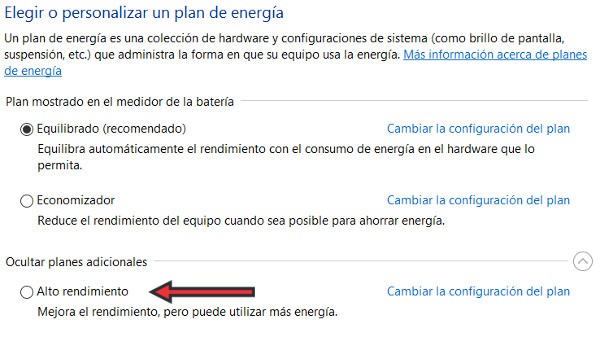
También te digo una cosa. Si estás en un portátil, la batería te va a durar menos que una cerveza fresquita en agosto, y es más que probable que notes un aumento de la temperatura. Si tu ordenador ya es veterano, puede ser peor el remedio que la enfermedad. Tú decides.
¿SABÍAS QUE EXISTE UN INICIO RÁPIDO?
Fue Windows 8 el que estrenó la función de Inicio rápido, que sirve para optimizar el sistema de manera que el arranque se haga más deprisa, partiendo desde el ordenador apagado. Esta opción es un poco curiosa. Windows la tiene activa por defecto, pero en algunos ordenadores puede provocar el efecto contrario al que debería tener. Mira tú qué gracia.
Para saber cómo te afecta, haz clic derecho sobre el botón de Inicio, y a continuación elige Opciones de energía. En el menú de la izquierda, busca Elegir el comportamiento de los botones de Inicio/Apagado. En la nueva ventana pulsa sobre Cambiar la configuración no disponible, y ya puedes marcar la función de Inicio rápido (si no está marcada ya). Recuerda guardar los cambios. Si la opción no te aparece, es que la configuración de tu ordenador no la soporta. Si resulta que el inicio se vuelve de todo menos rápido, ya sabes lo que tienes que hacer.

DESPÍDETE DE CORTANA
El club de fans de Siri es tan inmenso que Microsoft se arañaba la cara de la envidia, así que diseñó su propia asistente virtual: Cortana. Hicieron un gran trabajo, aunque Cortana se empeña en saberlo todo de nosotros. Puede que desactivarla no tenga demasiada repercusión en el rendimiento de algunos equipos, pero sin duda mejorará nuestra privacidad.
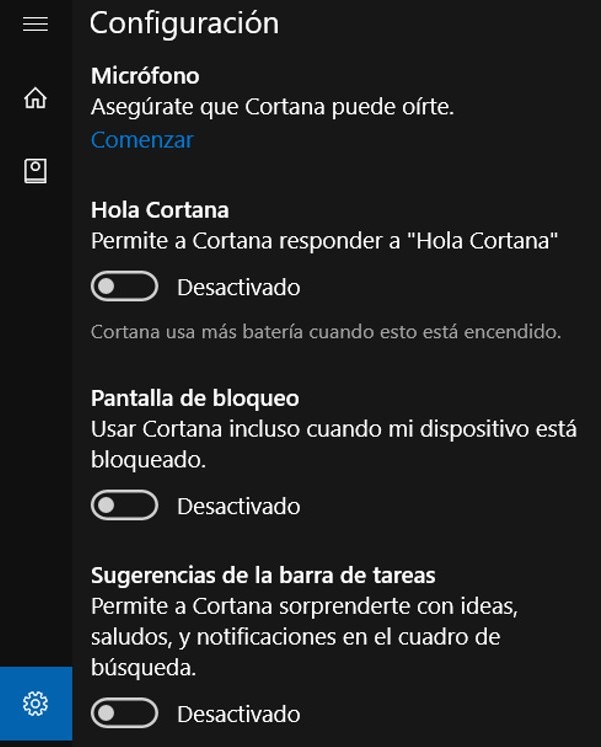
Cortana se representa por un círculo en la barra de tareas. Si haces clic en él, aparecerá la asistente. Pulsa en la rueda dentada para desplegar las opciones, y desactiva todo lo que creas conveniente. A menos que la deshabilites por completo, siempre puedes recurrir a Cortana pulsando sobre su icono, pero de esta forma no estará pendiente de todo lo que haces.
WINDOWS 10 BONITO, PERO MENOS
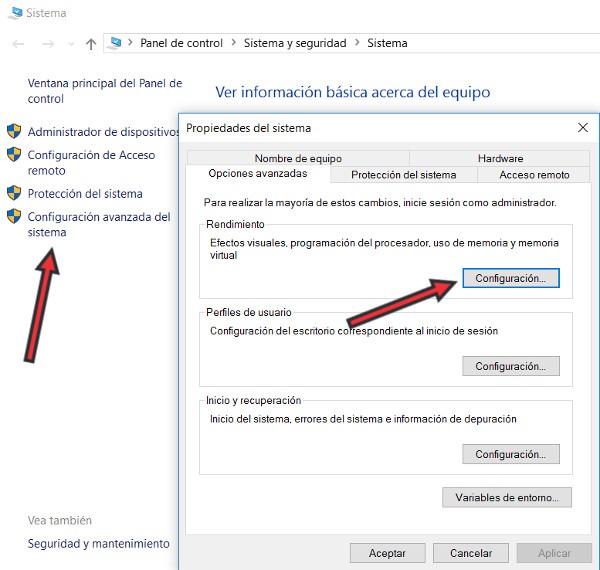
Otro clásico que se sigue pasando por alto. Windows 10 luce muy bien, pero ese aspecto tan cuco come recursos. Si puedes vivir sin esas animaciones tan chulas, haz clic derecho sobre el botón de inicio de Windows y vete a Sistema. En las opciones de la izquierda, elige Configuración avanzada del sistema. En la ventana que aparece, pulsa en la pestaña Opciones avanzadas, y dentro de la sección de Rendimiento haz clic en Configuración. Dentro de las Opciones de rendimiento, ve a Efectos Visuales.
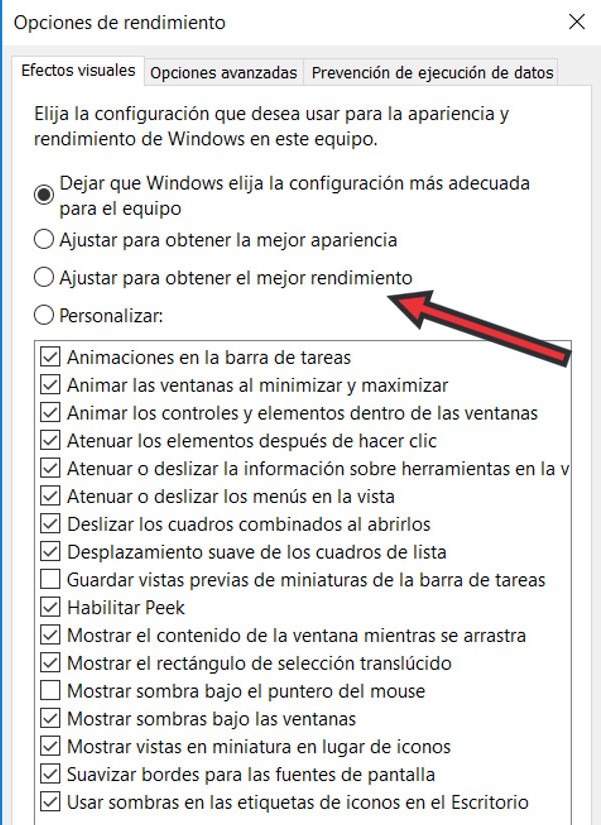
Dejar que Windows decida por ti qué es mejor para tu ordenador puede resultarte tentador, pero lo idóneo es que ajustes tú el rendimiento según sean tus necesidades. Si eliges Ajustar para obtener el mejor rendimiento, vas a ganar en velocidad, pero igual te choca un poco el aspecto tosco que te vas a encontrar. Esto se debe a que esta opción también desactiva el “antialiasing”, es decir, el suavizado de bordes y letras, y aparecen horripilantes “dientes de sierra” por todas partes. Siempre puedes elegir la opción de Personalizar, desactivar todo lo que te parezca superfluo, y dejar activada la opción de Suavizar bordes para las fuentes de pantalla.
Desactiva el ahorro de energía
:max_bytes(150000):strip_icc():format(webp)/Desactivar-Ahorro-Energia-597c15825f9b58928bdb6cc0.gif)
Muchos laptops tienen configuradas por defecto las opciones de ahorro de las baterías. Hacen que duren más tiempo pero también reducen el rendimiento del PC. A veces mucho.\
Para desactivarlas:
- Abre el menú Inicio, escribe elegir un plan de energía y pulsa Intro en tu teclado.
- Pincha en la opción Alto rendimiento que debe estar abajo. Si no aparece haz clic en el botón con una flecha a la derecha de Mostrar planes adicionales. Luego cierra la ventana.
Hay equipos que incluyen gestores de energía propios aparte del de Windows. Si es tu caso, consulta el manual de tu PC para saber cómo configurarlo para un mayor rendimiento.
Limpia el arranque de Windows
:max_bytes(150000):strip_icc():format(webp)/Limpiar-Arranque-597c15835f9b58928bdb6ceb.gif)
Con el sistema operativo se cargan todo tipo de programas. Hacen que el arranque sea más lento y reducen el rendimiento de tu PC.
Hay programas que conviene mantener. Otros no hacen falta. A veces hasta son virus o algo peor. Ve cómo diferenciar unos de otros y dejar sólo los imprescindibles.
Usa ReadyBoost
:max_bytes(150000):strip_icc():format(webp)/ReadyBoost-Windows-56aa12335f9b58b7d000b489.gif)
ReadyBoost es una herramienta de Windows 7 y Vista que mejora el rendimiento del PC. Usa el espacio de pendrives USB o tarjetas de memoria (tipo las SD de las cámaras de fotos). Equivale hasta cierto punto a ampliar la memoria RAM del equipo.
Formatear el USB o el SD como NTFS te permitirá sacarles más partido.
Para activar ReadyBoost:
- Conecta el pendrive o SD. Lo mejor es usar uno vacío y que tenga al menos 1 GB. Cuanto más grande sea, mejor. ReadyBoost puede utilizar un máximo de 32 GB por dispositivo y hasta 8 dispositivos a la vez.
- Abre el menú Inicio de Windows y haz clic en Equipo, a la derecha.
- Localiza el dispositivo y selecciónalo pinchando en él. Luego haz clic encima con el botón de la derecha y elige Propiedades.
- Pincha arriba en la solapa ReadyBoost. Estas son las opciones que interesan:
- Dedicar este dispositivo a ReadyBoost:Usará todo el espacio libre para acelerar el PC (esto no borra lo que haya en el dispositivo). Si prefieres usar sólo una parte pincha en…
- Usar este dispositivo:Escribe el valor en MB del espacio que quieres asignar a ReadyBoost. O usa la pestaña deslizante para indicarlo. Fíjate abajo en el valor que Windows te recomienda reservar para un rendimiento óptimo (ve la imagen).
- Pulsa Aceptar. Se crea en el USB o la tarjeta el archivo ReadyBoost. NO lo borres.
Cuando quieras dejar de usar el dispositivo con ReadyBoost sigue los mismos pasos de arriba y elige en el 4 la opción No usar este dispositivo.
IMPORTANTE: Windows mostrará un aviso de error si ReadyBoost no puede utilizar el pendrive o SD por la razón que sea.
Mejorar el rendimiento de Windows 7
Desactiva los efectos visuales
:max_bytes(150000):strip_icc():format(webp)/Desactivar-Efectos-597c15795f9b58928bdb6c26.gif)
Puedes acelerar un PC lento sin tener que comprarte uno nuevo más rápido. En Windows 7 hay varios modos de mejorar el rendimiento. Son eficaces y fáciles de poner en práctica.
Voy a explicar 10 trucos en total. No dudes en usar tantos como quieras. Combinarlos refuerza su efectividad.
Desactiva los efectos visuales
Hacen que Windows tenga un aspecto más bonito pero también que el PC vaya más lento.
- Entra en el menú Inicio y escribe en el campo de búsqueda efectos visuales. Haz clic en la lista de resultados en Ajustar la apariencia y rendimiento de Windows.
- Hay varios ajustes disponibles. Como la idea es aumentar la velocidad de Windows elige unos de estos dos:
- Ajustar para obtener el mejor rendimiento:Pincha en esta opción para desactivar todos los efectos visuales. Es la adecuada si no te importa el aspecto de Windows.
- Personalizar: Permite elegir de forma individual qué efectos visuales conservar. Basta activarlos o desactivarlos en la lista de abajo pinchando en cada uno. Mantén habilitadas al menos Suavizar bordes para las fuentes de pantallay Usar estilos visuales en ventanas y botones. O el aspecto del texto será horrible.
También haz esto:
- Usa los temas de Windows básicos.
- Cierra los gadgets de Windows que puedas tener en el Escritorio.
COMO POTENCIAR TU PC
Consejos para mejorar el rendimiento de un PC
Algunas de estas tareas pueden ser una solución más óptima que comprarse un ordenador cada vez que vemos que rinde poco, va muy lento o presenta dificultades para el desarrollo del trabajo:
1. Comprueba los programas ejecutándose. Aprieta en control + alt + suprimir, ve a la pestaña de “procesos” y comprueba qué está ejecutándose. A veces el PC va lento porque se están ejecutando muchas aplicaciones a la vez y puede que tenga poca RAM. Termina los procesos que no necesitas.
2. Elimina virus y troyanos. Si han entrado virus, troyanos o spyware en tu PC en alguna ocasión, es probable que pueda volver a suceder. Consigue un buen antivirus, haz un análisis y elimina o pon en cuarenta las infecciones. Si tienes instalado uno que te ralentiza demasiado el PC, estudiar coger otro que te funcione mejor.
3. Aumenta la RAM. Muchos ordenadores se compraron cuando se inició el negocio y desde entonces no han vuelto a actualizarse. Si crees que no es necesario invertir en nuevos PC, al menos deberías aumentar la RAM.
4. No trabajes con programas muy pesados. Si tu ordenador no está preparado para soportar la ejecución de determinados programas, como por ejemplo de vídeo, puedes hacer varias cosas. Cambiar tu tarjeta de vídeo y aumentar la RAM, o bien buscar otro software más adaptado al hardware que tienes.
5. Limpia tu navegador de basura. Muchas veces lo que afecta al rendimiento del PC no es sino los plugins que se han instalado en el navegador, en ocasiones bastante peligrosos y en otras simplemente molestos. Si no estás seguro de los “toolbars” que te has descargado, entre en Herramientas > Complementos de Firefox, o en los plugins de Google Chrome, y elimina lo que no necesites.
6. Usa un sistema operativo menos pesado. Trabajar con Windows Vista puede ser extraordinariamente incómodo en algunos PC. Si tienes ordenadores con este SO y 1GB de RAM, es mejor actualizarse a Windows 7, o incluso volver a XP, que ocupaba menos.
7. Vacía tu PC. Si estás cubriendo todo el espacio disponible en disco duro, te estará sacando carteles informativos de que no hay espacio en la memoria. Si tienes problemas para guardar archivos, puedes guardarlos en la nube con un backup y luego descargar lo que necesites.
Hacer una revisión completa del rendimiento de tus ordenadores a través de un servicio técnico informático puede ser la solución para el bajo rendimiento de nuestro ordenador. Tanto si estás en Madrid como en otro punto de España puedes hablar con nosotros y te asesoramos en lo que necesites.
 ASESORÍA ELECTRÓNICA